Showing posts with label Tutorial. Show all posts

Saturday, December 21, 2013

Setting SMS Service Menggunakan Hanphone/Modem Wavecom


Setelah selesai membuat ID OWNER dan membuat Produk serta setting handphone/modem wavecom untuk SMS Service yang digunakan transaksi antar server. Langkah selanjutnya adalah membuat parsing (baris perintah) yang akan dijalankan otomatis ketika ada request.

Langkah pertama login Flash Machine dan pilih #Server dan pilih modul SMS Service


Keterangan:

Aktif: Centang produk yang akan diaktifkan

Produk: pilih produk yang akan dibuat parsingnya

Format: format parsing yang disesuaikan dengan permintaan supplier/server penyedia produk, perhatikan contoh penulisannya.

Tujuan: diisi NOMOR CENTER server tujuan

HLR: isi dengan HLR produk yang sesuai

Modal: harga beli dari supplier

Setelah semua selesai jangan lupa klik kanan dan pilih Simpan


Form tambahan untuk cek saldo sebelah kiri isi format cek saldo dan sebelah kanan isi dengan Nomor CENTER server tujuan.

Thursday, December 19, 2013

Membuat Produk


Pembuatan Produk dan Kodenya haruslah dibuat segampang mungkin dan tidak ada yang mirip antara satu produk dengan produk lain. Tujuannya mempermudah pengaturan, edit ulang produk, buka tutup produk dan sebagainya. Penamaan Produk berikut kodenya sebagai contoh: TELKOMSEL (TSL), INDOSAT (IST), XL (XL), THREE (TR).

Pilih #Administrasi – Produk kemudian klik kanan dan pilih Tambah Produk


Buat Kode Produk sesuai kebutuhan


Keterangan:
Kode Produk: TSL5
Nama Produk: Telkomsel 5K
Jenis : Produk Reguler
Operator: pilih punya Telkomsel
Modal: Harga perolehan/harga beli yang kita dapat dari dealer/server H2H
Harga: Harga jual standar ke Agen/Reseller server kita
Silakan buat untuk Nominal Lain dan Produk Lain, isian disesuaikan
 

Membuat Data Agen Server Pulsa


Pembuatan data Agen Server Pulsa atau yang sering disebut Reseller atau dengan istilah lainnya di Flash Machine tidaklah sulit. Namun ada beberapa hal yang perlu diperhatikan yaitu jika ingin menggunkaan kode awalan huruf sesuai Nama Server Pulsa. Perlu dipertimbangkan untuk kode OWNER adalah 0 (nol) atau 000 (Nol tiga kali). Jika ingin menggunakan kode awalan huruf sesuai Nama Server, berikut caranya.


Sebagai contoh Nama Server Pulsa kita adalah “PULSA SUPER CEPAT” (disingkat PSC). Maka pembuatan ID OWNER adalah PSC000. Untuk pembuatannya silakan login seperti biasa kemudian ikuti langkah berikut: 

1. Pilih #Administrasi

 
2. Klik Kanan pada lokasi yang kosong dan pilih “Tambah Agen”
3. Isikan Data ID OWNER

Keterangan:

Upline Dealer Kosong (dikosongkan)

Kode Agen, Nama Agen, Alamat, HP Agen diisi sesuai kebutuhan
Klik Simpan
  
Ada peringatan untuk pembuatan Nama Agen pertamakali, silakan dibaca dan klik Yes jika sudah sesuai atau No jika ingin merubahnya. INGAT!!! Sebaiknya ID OWNER ini tidak digonta-ganti.

Tahap pembuatan ID OWNER/NAMA SERVER sudah selesai. Selanjutnya calon reseller bisa mendaftar otomatis ke server pulsa kita melalui SMS Center, YM Center, Gtalk Center, dan Facebook Center yang telah disediakan. Kode akan otomatis mengikuti yaitu PSC001, PSC002, PSC003 dan seterusnya.


MENDAFTARKAN AGEN/RESELLER MANUAL MELALUI SERVER PULSA


Caranya adalah sama seperti di atas ikuti langkah 1,2,3 hanya kode Agen yang akan otomatis berubah sesuai urutan pendaftaran. Upline Dealer otomatis mengikuti ID OWNER


Friday, December 13, 2013

AKTIVASI GRATIS DI SINI

INFO: dikarenakan form comment sudah OVERLOAD silakan aktivasi dikirim langsung ke nomor "0823 7994 2111" dan ditunggu 1x24 jam jika tidak ada gangguan. Mohon pengertiannya yang mau berbagi pulsa dipersilakan he..he... Contoh format SMS Aktivasi cukup seperti ini
Format SMS AKTIVASI
NAMA:
KOTA:
NOMOR HP:
KODE AKTIVASI:

Contoh:
AMIR
YOGYAKARTA
081234567890
D545765572565C77

Untuk memenuhi permintaan user dan atau calon user mengenai AKTIVASI Flash Machine Jawara 8 yang FREE VERSION alias GRATISAN gak pake mbayar. Maka silakan posting di kolom komentar di bawah ini (WAJIB ya...he..he...).

Format Posting Komentar:
NAMA:
KOTA:
NOMOR HP:
KODE AKTIVASI:
(semua harus diisi, yang males ngisi gak dikasih serial aktivasi)

Contoh:
AMIR
YOGYAKARTA
081234567890
D545765572565C77


Monday, November 11, 2013

Facebook Setting

Cara setting facebook di flash machine baik untuk center, sender, maupun untuk sms service. Facebook Platform pada flash machine, intinya menggunakan modul chatting dari facebook, yang digunakan oleh fm adalah USERNAME dari facebook kita, bukan alamat e-mail atau alamat facebook, bingung?

Contoh Account Facebook kita:
alamat facebook: https://www.facebook.com/mxxxxx
username facebook: mxxxxxx

Setting Account

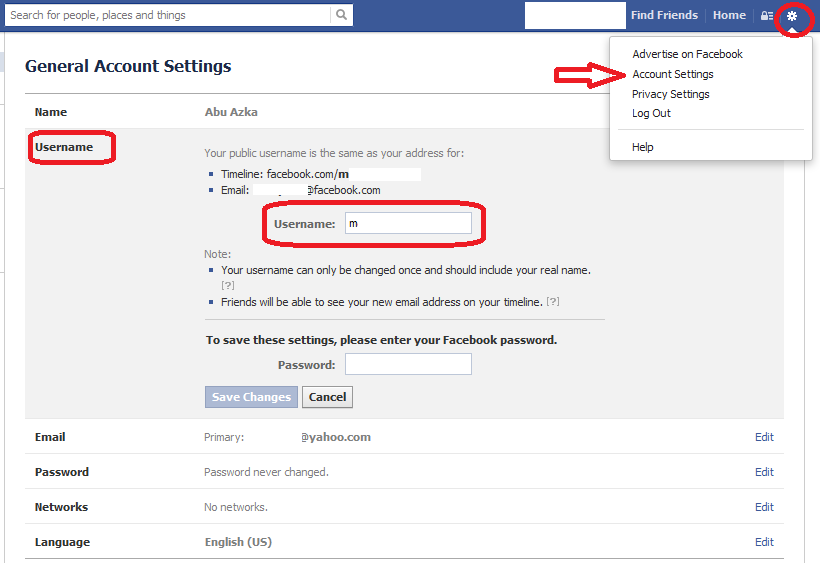
Silaken login ke facebook dan masukklah ke account setting, look at the picture!
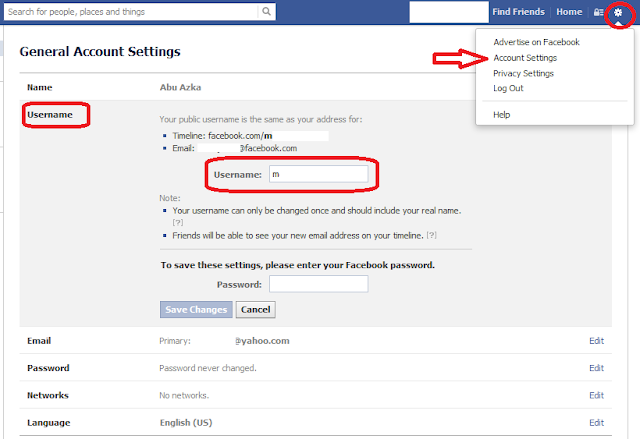
Setting Account/Username Facebook


Username (mxxxxxxx) itulah yang akan kita pasang di modul flash machine


Setting Center/Sender Facebook
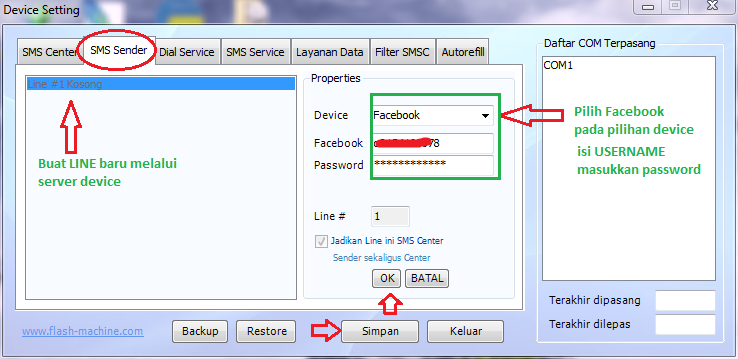
Center/Sender Facebook

Sudah jelas ya dengam melihat gambar di atas? penjelasan lagi:
·         Klik Server Device di desktop
·         Masuk ke tab Sender
·         Buat Line Baru
·         Piilh Device Facebook
·         Facebook diisi USERNAME dari account facebook yang akan dijadikan center/sender
·         Password, isikan password untuk login ke facebook
·         Klik OK kemduan klik Simpan, selesai


Setting SMS Service Menggunakan Facebook

SMS Service Facebook

Proses sama dengan membuat center/sender, bedanya hanya diletakkan di modul SMS Service


Menambahkan ID Chat Facebook ke NOMOR HP Agen

Agar bisa bertransaksi dan saling kirim – terima pesan maka masing-masing ID Facebook harus saling ‘Berteman’ caranya? Sudah bisa semua! Nah yang sedikit beda adalah ID Chatting Facebook, dari contoh di atas MISALKAN "mxxxxxx" mengirim pesan ke center "xxxxxxxx8", maka username facebook mxxxxxx akan berubah menjadi “-100000xxxxxxxxx” angka togel tanpa tanda kutip itulah yang dimasukkan ke data agen.
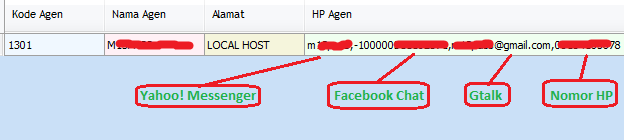
Contoh Data Agen denga ID YM, ID Facebook, Gmail dan Nomor Handphone


Membuat Parsing di SMS Service Facebook

Intinya sama dengan parsing yang lain, yang beda hanya TUJUAN diisi dengan ID Chat Facebook (facebook center) dimana kita terdaftar.
Parsing Line SMS Service Facebook

Sample Center/Sender Log Device Activity


Device Activity Center/Sender Facebook

Sample SMS Service Log Device Activity

SMS Service Facebook Log
Demikian jika ada yang kurang silakan tanyakan via kolom comment atau via contact yang tersedia.Semoga Bermanfaat!
 

Thursday, October 24, 2013

Cara Setting Layanan Data M-Tronik/SEV Dengan Modem/Modempool


Untuk M-Tronik atau I-SEV Indosat :
Setting Device: Modem GSM
Com Port: Sesuaikan
Tidak diperlukan setting parsing lagi karena sudah  terintegrasi dengan modul layanan data khusus M-Tronik/I-SEV di Flash Machine Jawara 8 Full Version.

Setting Layanan Data

Aktif

Silakan centang produk yang akan diaktifkan, pastikan produk Indosat ya:)

Produk

Pilih Produk yang sudah dibuat khusus untuk produk Indosat. Pada contoh di atas adalah IST5-INDOSAT 5K REGULER dan seterusnya.

Produk SEV

Tinggal pilih dan cocokan antara PRODUK dengan Nominal/Produk SEV yang sudah tersedia (embedded) pada modul layanan data Indosat ini.

Modal

Isikan Modal dari masing-masing nominal produk

Setting Tambahan


Protected Number

Isikan M-Tronik artinya device hanya memproses SMS masuk dari M-Tronik selain itu akan diabaikan. 202 dalam contoh sengaja dimasukkan untuk menerima bukti SMS Aktivasi ICO:)

Limit Quota

Isikan sesuai Limit Quota transaksi perchip jika dealer menerapkan aturan pembayatan jumlah transaksi perhari. 0 artinya unlimited

PIN

Isikan PIN M-Tronik/I-SEV yang diperoleh dari dealer setempat

Random Line (sudah jelas)

Contoh Running Device

Demikian, semoga bermanfaat
Jika ada pertanyaan silakan di kolom komentar atau hubungi kami

Friday, September 20, 2013

Setting Dial Transfer Pulsa Telkomsel

Transfer pulsa simPATI dan kartu As adalah layanan yang memungkinkan pengguna simPATI dan kartu As dapat melakukan transfer pulsa melalui ponsel ke pengguna simPATI maupun kartu As lainnya. Besarnya nilai pulsa yang ditransfer dapat bervariasi tergantung dari keinginan dan kebutuhan pelanggan, hal tersebut diberikan khusus untuk para pelanggan simPATI dan kartu As agar dapat dengan mudah dan Suka-Suka memberikan pulsa buat teman yang membutuhkan pulsa di saat darurat atau orang-orang terdekat kita sebagai tanda kasih.

Caranya?

Setting Device

Buat device baru di Dial Service dengan setting device Universal Device, com port sesuaikan dan jangan lupa centang Jadikan Line Transfer Pulsa.

Parsing

Sesuaikan antara produk TRANSFER PULSA TELKOMSEL dengan nominal dan parsingnya. Parsing standarnya adalah *858*<tujuan>*nominal# untuk contoh lihat gambar di atas.

Setting Tambahan

Protected Number diisi 858 saja, artinya line tersebut hanya memproses pesan masuk dari 858. selain itu akan diabaikan. Cek Stok biarkan saja bawaan sama dengan line M-KIOS lainnya.

Contoh Aktivias Device Transfer Pulsa Telkomsel

Dalam contoh di atas menggunakan Kartu As dan bisa juga menggunakan kartu simPATI maupun kartu Facebook Telkomsel. syarat dan ketentuan tarif dan lain-lain mengikuti aturan operator seluler.

Friday, September 13, 2013

Setting Dial Service

Setelah mengerti tentang fitur dan isi Server Device atau Device Setting di Flash Machine, pada postingan kali ini akan membahas tentang setting dan parsing dial service untuk chip M-KIOS. Perhatikan gambar berikut

Setting Dial Service

Aktif

Centang semua atau sesuai PRODUK yang diaktifkan dalam parsing di line Dial Service yang bersangkutan.

Produk

Isikan atau pilih produk Telkomsel yang telah dibuat sebelumnya misal TSL5 - TELKOMSEL 5K

Dial

Merupakan input perintah untuk proses Dial yang akan dijalankan oleh module/line dial service, contoh di atas misalnya untuk produk TSL5 dialnya adalah *777*<tujuan>*5*1313# untuk nominal lain tinggal diganti angka 5 nya saja.

Modal

Isikan jumlah modal sesuai perolehan harga masing-masing produk. Dalam contoh di atas modal TSL5 adalah 5200. Modal ini akan mempengaruhi Neraca pada tabel transaksi Flash Machine.

Protected Number

Contoh di atas diisi dengan "MKIOS" artinya line/module tersebut akan hanya memproses pesan masuk yang berasal dari pengirim MKIOS jika di-enable SMS Servicenya.

Cek Stok

Diisi format untuk Cek Stok Mkios *776*1313# (PIN disesuaikan masing-masing ya?). Cek stok akan dilakukan tiap restart Flash Machine atau jika ada transaksi/proses dial yang hasilnya tidak diketahui. Cek Stok akan dilakukan sebanyak 3x

Setting Tambahan

Centang sesuai pilihan.

Contoh Proses Dial Service

Tuesday, September 10, 2013

Server Device

Dalam postingan kali ini akan dibahas tentang Server Device yang bisa diakses melalu short cut yang ada di desktop. Fungsi Server Device adalah untung setting berbagai device baik modem, hape, maupun device yang beruba ID Yahoo! Messenger, Facebook, dan Gmail. Berikut penjelasan singkatnya. Perhatikan gambar Server Device berikut ini.

SMS Center

Modul/line ini berfungsi untuk melakukan setting SMS Center yang fungsinya tentu saja untuk menerima semua SMS request yang masuk dan akan diproses oleh software flash machine. Pada module ini hanya bisa dipasang device berupa modem dan atau handophone yang kompatibel. Bisa menggunakan modem wavecom berbagai jenis dan type serta handphone Siemen C55. untuk modem/hape lain silakan coba sendiri.

SMS Sender

Sesuai namanya modul ini untuk setting sender atau device yang akan mengirim pesan hasil dari proses yang dilakukan oleh software flash machine. Bedanya, pada module ini bisa juga dijadikan Center sekaligus Sender (Penerima dan Pengirim Pesan). Dalam modul ini juga bisa diisikan ID Yahoo! Messenger, Facebook, dan Gmail.

Dial Service

Dial service sesuai namanya digunakan untuk setting berbagai device yang memanfaatkan proses dial/UUSD. Beberpa chip yang bisa dipasang di module ini adalah M-Kios, V-Tri Chip, Axis E-Pulsa chip. Selain itu tidak direkomendasikan dipasang di module ini.

SMS Service

Fungsi dari module ini adalah untuk setting atau penempatan device yang berbasis SMS. Tetapi bisa juga dipasang line Yahoo! Messenger, Facebook, Gmail dan tentu juga modem/hape yang bisa digunakan untuk melakukan request S2S (Server To Server) atau ada juga yang menyebutnya H2H (Host to Host).

Layanan Data

Pada module ini digunakan untuk device yang berupa menu/data  dan atau chip yang menggunakan model UMB seperti M-Tronik dan Dompet Pulsa (Dompul). 

Filter SMSC

Fungsinya untuk mengaktifkan atau menonaktifkan fungsi blocking SMS yang tidak berasal dari SMSC masing-masing operator seluler. Fitur ini boleh diaktifkan dan boleh tidak karena bersifat optional.

Auto Refill

no comment:)

Friday, August 16, 2013

Cara Install Fm Jawara 8 Full Version

Cara Install Fm Jawara 8 Full Version


Setelah OS Windows terinstall dengan baik dan semua komponen pendukung telah diinstall, maka berikut langkah-langkah cara menginstall Flash Machine Jawara 8.5 Update 25 Mei 2013. Jika belum punya file silakan download di halaman download. Sebagai catatan untuk dapat menginstall Flash Machine Anda harus log in sebagai Administrator dan untuk Windows 7 UAC (User Account Control) harus dinonaktifkan atau disetting ke level tanpa notifikasi (level paling bawah).


Install Basic Module

Klik atau klik ganda file jwbasicmodul.exe


Pilih sesuai yang ditunjuk tanda panah


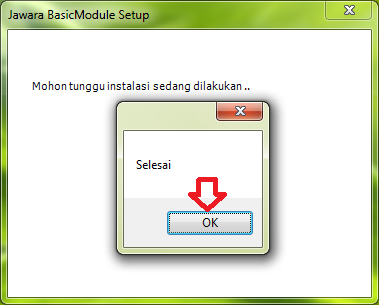
Klik OK untuk menyelesaikan proses install basic module.


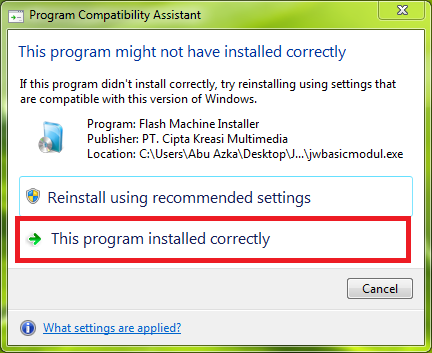
Jika muncul peringatan kompatibilitas program seperti gambar di atas, nggak usah panic silakan pilih This program installer correctly

Install Installer Flash Machine Jawara 8.5 29 Mei 2013


Klik file JW8.5_29Mei2013.fmi


Pastikan pilihan Server dan Start Menu dan Desktop kemudian klik Lanjut


Klik OK dan finish install fm, dilanjutkan dengan langkah berikutnya.

Install Patch


PENTING!!!
Untuk menjalankan file patch ini Anda harus LOGIN sebagai Administrator di computer Anda, bukan sebagai user biasa. Untuk Windows 7 klik kanan file dan pilih “Run As Administrator”


Klik file PatchJW8.5_.exe


Klik aja PATCH, selesai he..he...


Aktivasi

Klik con Server yang ada di Desktop atau yang ada di Start Menu

Copy dan kirimkan kode yang dilingkari warna MERAH ke penulis blog ini melalui contact person yang tersedia!

Copy paste Kode Aktivasi yang diberikan di kolom yang diberi warna MERAH, kemudian klik Activate. Sampai di sini proses install Flsah Machine Jawara 8.5 update 29 Mei 2013 sudah selesai. Selanjutnya Anda bisa melakukan setting-setting yang diperlukan.

Login JW8

Untuk menjalankan Flash Machine Jawara 8 pertama kali login menggunakan user: OWNER dan password: 1234. Terimakasih

Jelang 17an tutorial ini selesai dibuat
www.fmjawara8.blogspot.com